Aviso!
> Clique aqui para obter mais informações sobre os Suprimentos Genuínos da Brother.
Limpar as quatro cabeças de impressão a cores (Preto, Ciano, Magenta e Amarelo) e/ou ajustar o alinhamento vertical pode melhorar a qualidade da impressão. Para determinar se o alinhamento precisa ser definido e para identificar quais cabeças de impressão precisam ser limpas, imprima a folha de Verificação da Qualidade de Impressão e a folha de Verificação de Alinhamento.
Abaixo estão as instruções para resolver os seguintes problemas:
- Linhas brancas em textos ou gráficos
- Texto em branco
- Textos e imagens borrados ou desbotados
Siga as instruções que se aplicam ao seu problema.
- Se as suas páginas impressas têm uma linha branca no texto ou nos gráficos (conforme mostrado na ilustração abaixo) ou ainda texto em branco, alguns dos bicos podem ser entupidos e precisam ser limpos. Vá para a Seção 1, logo abaixo, para obter instruções sobre como imprimir a folha de Verificação da Qualidade de Impressão e limpe a cabeça de impressão entupida.
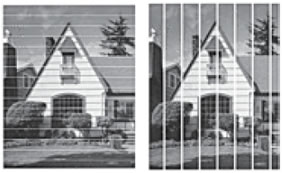
- Se as suas páginas impressas têm texto borrado ou imagens desbotadas (conforme mostrado na ilustração abaixo), você pode precisar ajustar o alinhamento de impressão. Vá para a Seção 2, logo abaixo, para obter instruções sobre como imprimir a Folha de Verificação de Alinhamento e ajustar o alinhamento de impressão.
Seção 1: Verificação da qualidade de impressão e limpeza das cabeças de impressão
Imprima a folha de Verificação da Qualidade de Impressão e compare com o padrão de verificação dos bicos. Se for necessário limpar a cabeça de impressão, siga as instruções no visor da impressora.
> Clique aqui para ver mais detalhes sobre como imprimir a Lista de Configurações de Rede.
Seção 2: Verificar o Alinhamento da Impressão
Imprime a folha de Verificação de Alinhamento e ajusta o alinhamento de impressão.
> Clique aqui para obter mais detalhes sobre como imprimir a Lista de Configurações de Rede.
Deseja mais informações sobre seu equipamento?
Acesse o Manual On Line
---------------------------------------
FAQ relacionado aos equipamentos modelo: DCPT530, DCPT730, DCPT830